中文
登录
后可查看全部文档
代码位新建&编辑
最近更新 2026-03-13 13:57:06

一、代码位新建&编辑路径

  • 新建:
    • 您可以在「流量变现」-「广告变现」-「代码位」页面点击「新建代码位」。创建代码位成功后,将「应用id」-「代码位id」给到您团队中的开发工程师,即可发起广告测试。
    • 创建代码位成功后,将「应用id」-「代码位id」给到您团队中的开发工程师,即可发起广告测试。
    • 编辑:
      • 您可以在「流量变现」-「广告变现」-「代码位」页面点击对应代码位旁边的「编辑」。

二、不同类型代码位的简介&创建步骤

关于期望CPM,可参考流量管理-代码位管理-瀑布流入门文档

1. 创建激励视频

  • 简介:通过完整观看激励视频广告,您的用户可以获得应用内奖励,比如虚拟金币、积分等。您可以对不同的激励视频代码位设置不同的奖励,以此实现您的收益最大化目标。
  • 历史分成完成结算。(建议作为首选项)
  • 创建步骤
    1. 点击「流量变现」-「代码位」-「新增代码位
    2. 选择所属应用
    3. 广告类型选择「激励视频
    4. 设置「屏幕方向」「视频声音」「是否在广告中显示奖励内容
    5. 设置奖励发放是否需要服务器判断
      1. 服务器回调是指在用户在看完激励视频后,客户端会向第三方服务器发送一个验证申请,第三方服务器来判断是否给用户奖励,返回给客户端true/false。SDK提供了onRewardVerify接口,boolean rewardVerify 可以获取这个判断。如不使用服务器回调模式,在视频播放完成时boolean rewardVerify 默认返回true。
      2. 服务器回调模式并不是必须的,服务器模式只是增加了一次第三方服务器验证判断。具体的奖励的发放是由客户端完成。在不使用服务器回调模式时,视频播放完成后onRewardVerify接口的 boolean rewardVerify 默认返回true。
    6. 选择屏蔽规则,并填写代码位名称
    7. 点击「提交」,提示创建代码位成功,预计30分钟后生效

2. 创建开屏

  • 简介:开屏广告用于用户进入 app 时展示,一般展示时长为 3-5s ,曝光机会大,点击几率高。目前穿山甲提供的开屏广告已经支持静态图片动态视频两种开屏样式。
  • 创建步骤
    1. 点击「流量变现」-「代码位」-「新增代码位
    2. 选择所属应用
    3. 广告类型选择「开屏
    4. 设置「屏幕方向
    5. 选择屏蔽规则,并填写代码位名称
    6. 点击「提交」,提示创建代码位成功,预计30分钟后生效

3. 创建Banner

  • 简介:Banner广告会占用应用的部分页面,一般在应用的顶部或底部区域。Banner广告可以在您设定刷新时间后自动刷新。也就是说,即使用户停留在同一个屏幕上,他们也能隔一段时间就看到新的Banner广告。
  • 创建步骤
    1. 点击「流量变现」-「代码位」-「新增代码位
    2. 选择所属应用
    3. 广告类型选择「Banner
    4. 设置「代码位尺寸」「是否轮播
    5. 选择屏蔽规则,并填写代码位名称
    6. 点击「提交」,提示创建代码位成功,预计30分钟后生效生效

4. 创建信息流

  • 简介:信息流广告即 app 推荐页/详情页中的原生图文及视频广告,主要特点是精准算法推荐、原生体验对用户干扰低。
  • 创建步骤
    1. 点击「流量变现」-「代码位」-「新增代码位
    2. 选择所属应用
    3. 广告类型选择「信息流
    4. 选择素材类型
    5. 选择模板
    6. 选择屏蔽规则,并填写代码位名称
    7. 点击「提交」,提示创建代码位成功,预计30分钟后生效效生效

5. 创建draw信息流

  • 简介:draw信息流适用于视频类产品,类似抖音视频的竖版视频信息流,与视频产品完全融为一体。
  • 创建步骤
    1. 点击「流量变现」-「代码位」-「新增代码位
    2. 选择所属应用
    3. 广告类型选择「draw信息流
    4. 选择素材类型
    5. 选择屏蔽规则,并填写代码位名称
    6. 点击「提交」,提示创建代码位成功,预计30分钟后生效

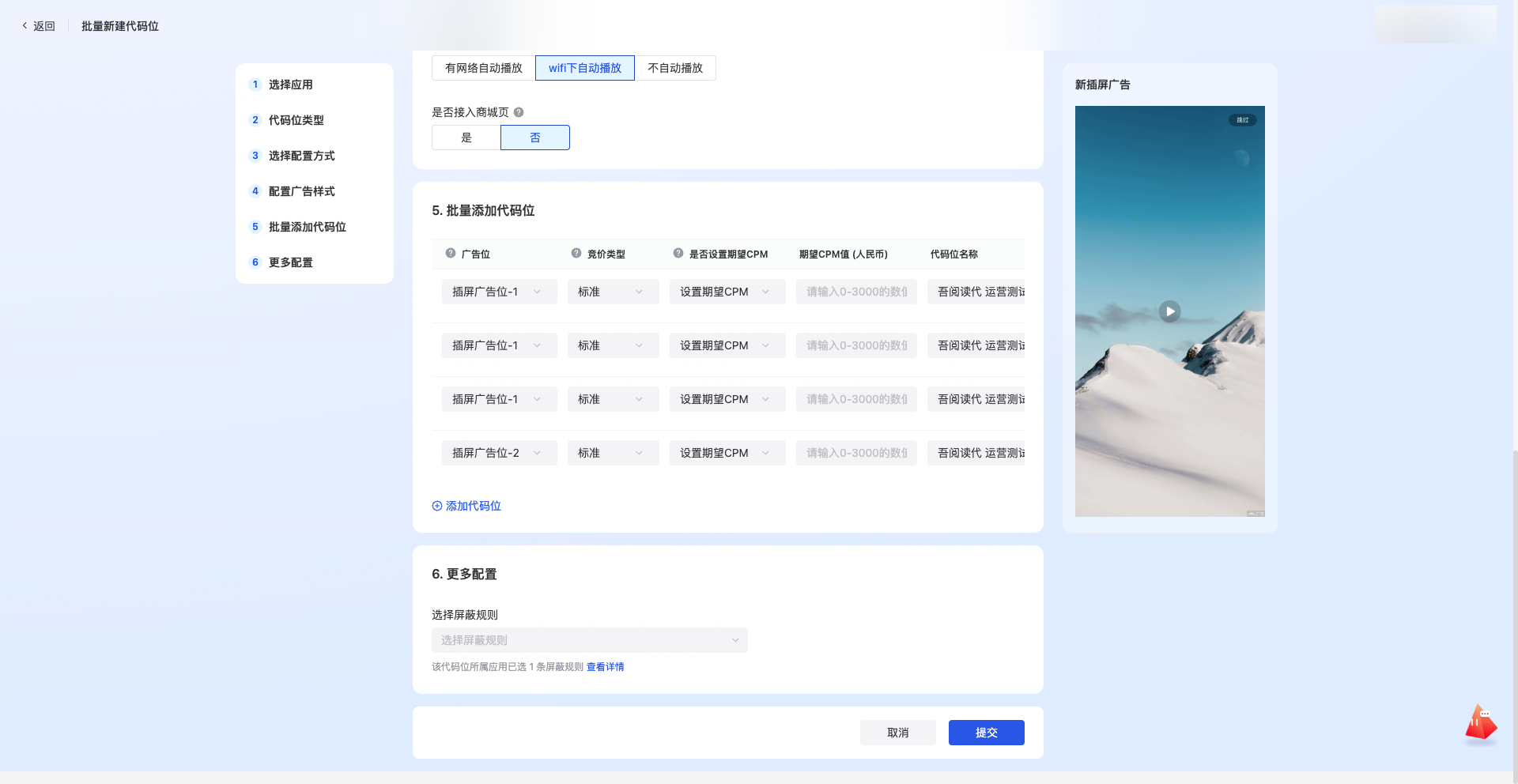
6. 创建新插屏广告

  • 简介:穿山甲原插屏广告和全屏视频广告合并为「新插屏广告」,开发者可从开发者平台点击「新插屏广告」并创建代码位,同时可以根据实际应用场景,选择广告铺开大小为全屏/半屏/优选。
  • 创建步骤
    1. 点击「流量变现」-「代码位」-「新增代码位
    2. 选择所属应用
    3. 广告类型选择「新插屏广告
    4. 可根据选择广告铺开大小(全屏/半屏/优选)决定接入的广告样式大小(优选将展现模型预估收益最佳的插屏样式,全屏/半屏均有机会展示,该流量场景需同时支持全屏和半屏广告)
    5. 选择素材类型(建议优先选择视频+图片,可有效提升CPM)
    6. 设置「屏幕方向」「视频声音
    7. 选择屏蔽规则,并填写代码位名称
    8. 点击「提交」,提示创建代码位成功,预计30分钟后生效

三、 代码位状态

  1. 运行中:即正常计费、产出数据的代码位。
  2. 测试:广告请求不计费,且不产出数据;测试和正式状态可以互相切换
  3. 代码位新建后无法删除,如果您需要停止,可将代码位的合作状态关停,关停后不可以请求广告,但当天收益不受影响;可重新启用,启动后将恢复至关闭前的状态,可正常请求广告。
  4. 应用是测试状态时,您只能新建测试状态的代码位,应用转正式后,您可以修改代码位状态为正式。
  5. 当代码位被判定为作弊,则会被“异常停止”。

四、 代码位如何关停/开启

代码位关停 / 重启可在「流量变现」-「代码位」-「合作状态」中自行设置。

  • 关闭:不可以请求广告,当天收益不受影响。
  • 启用:可以正常请求广告,启动后将恢复至关闭前的状态。

提示:代码位三个月内没有广告请求数据或近 30 天没有广告展示数据,系统会自动操作关闭。


本篇目录
联系我们